Eine kostenlose, optimierte und kollaborative Plattform für Präsentationen
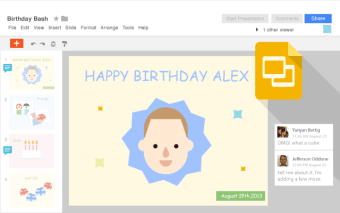
Google Slides ist ein kostenloses, cloud-basiertes Produktivitätstool, das es Einzelpersonen und Unternehmen ermöglicht, personalisierte Präsentationen zu erstellen, zu bearbeiten und zu teilen von einem einheitlichen Portal aus. Sie können Farben, Schriftarten und andere Designelemente zu Ihrer Präsentation mit Google Slides hinzufügen, einschließlich der Einbettung von Videos und Animationen.
Bestbewertete Alternative

Google Slides ist cloud-basiert, was bedeutet, dass Teams an mehreren Projekten zusammenarbeiten können, wobei alle Dateien automatisch in der Cloud gespeichert werden, was einen schnellen Zugriff über mehrere Geräte ermöglicht. Hier erhalten Sie ein Produktivitätstool für das Büro, um Präsentationen zu erstellen und zu bearbeiten, mit Teammitgliedern zusammenzuarbeiten und nahtlos mit den Tools der Google Workspace-Suite zu integrieren.
Schritt-für-Schritt-Anleitung zur Nutzung
Die Verwendung von Google Slides für Windows ist unkompliziert und effizient, sodass Benutzer professionelle Präsentationen direkt aus ihrem Browser erstellen können. Um zu beginnen, öffnen Sie die Startseite des Produktivitätstools und starten Sie eine neue Präsentation, indem Sie entweder eine leere Vorlage oder eine vorgefertigte auswählen. Sobald sie erstellt ist, ist es wichtig, einen klaren, beschreibenden Titel hinzuzufügen, indem Sie auf das Label „Unbetitelte Präsentation“ in der oberen linken Ecke klicken. Dies hilft Ihnen, über Geräte hinweg organisiert zu bleiben.
Nachdem Sie Ihre Präsentation benannt haben, können Sie deren visuelle Attraktivität erhöhen, indem Sie ein Thema auswählen. Klicken Sie im oberen Menü auf „Themen“ und durchsuchen Sie die Seitenleiste, um ein Design auszuwählen, das zu Ihrem Inhalt passt. Als Nächstes passen Sie die Folienmaße an, indem Sie zu „Datei“ gehen und „Seitenlayout“ auswählen, wo Sie Ihr bevorzugtes Seitenverhältnis wählen können, um sicherzustellen, dass Ihre Folien auf verschiedenen Bildschirmen richtig angezeigt werden.
Inhalt hinzuzufügen ist der nächste entscheidende Schritt. Text bildet das Rückgrat der meisten Präsentationen, daher sollten Sie sicherstellen, dass er innerhalb der Folienränder richtig ausgerichtet ist. Beginnen Sie mit der Titelfolie, indem Sie auf die Textplatzhalter klicken und Ihren Inhalt eingeben. Sie können weitere Folien hinzufügen, indem Sie „Folie“ und dann „Neue Folie“ auswählen oder vorhandene Folien duplizieren, um ein konsistentes Format in Ihrer Präsentation beizubehalten.
Um Ihre Folien ansprechender zu gestalten, können Sie verschiedene Medienelemente einfügen. Klicken Sie im Menü auf „Einfügen“ und wählen Sie aus Optionen wie Bildern, Videos, Diagrammen oder anderen visuellen Elementen. Nachdem Sie Ihre Folien fertiggestellt haben, können Sie sie anordnen, indem Sie sie in die gewünschte Reihenfolge ziehen oder unnötige Folien entfernen, um einen reibungslosen, logischen Präsentationsfluss zu gewährleisten.
Coole Funktionen, die Sie kennen sollten
Darüber hinaus ermöglicht dieses vielseitige Präsentationstool den Benutzern, Inhalte nahtlos zu erstellen, zu bearbeiten, zusammenzuarbeiten und zu teilen. Es bietet eine Vielzahl von Funktionen, die darauf ausgelegt sind, die Produktivität zu steigern und die Qualität der Präsentationen zu verbessern. Eine bemerkenswerte Funktion sind Tastenkombinationen, die helfen, Aufgaben zu optimieren. Zum Beispiel erstellt das Drücken von Strg + M schnell eine neue Folie, während Strg + D eine vorhandene dupliziert und somit Zeit im Erstellungsprozess spart.
Eine weitere nützliche Funktion ist die Möglichkeit, Themen anzupassen. Obwohl die Auswahl an Standardthemen in dieser Plattform etwas begrenzt ist, können Benutzer vorhandene Themen ändern oder neue über Add-Ons importieren. Indem Sie zu „Folie“ navigieren und „Thema bearbeiten“ auswählen, können Benutzer Farben und Stile anpassen, um ihre Markenidentität oder persönlichen Vorlieben zu entsprechen, was zu einer kohärenteren und visuell ansprechenderen Präsentation führt.
Das Explore-Tool, das sich in der unteren rechten Ecke befindet, steigert die Effizienz weiter, indem es Gestaltungsvorschläge bietet und bei der Formatierung hilft. Es ermöglicht Benutzern auch, Bilder, Texte und Daten direkt aus dem Web, Google Drive oder innerhalb der Präsentation zu suchen. Darüber hinaus unterstützt dieses Tool die Kompatibilität mit verschiedenen Dateiformaten, was das Importieren von Präsentationen aus anderen Plattformen und das Exportieren nach Bedarf erleichtert.
Für Barrierefreiheit und Publikumsengagement umfasst es Funktionen wie Sprachschreibung und eine Live-Q&A-Funktion. Die Sprachschreibung ermöglicht es Benutzern, Inhalte zu diktieren, anstatt sie zu tippen, was den Arbeitsablauf beschleunigen kann. In der Zwischenzeit erlaubt die Q&A-Funktion den Mitgliedern des Publikums, Fragen in Echtzeit während der Präsentationen einzureichen, was ein interaktiveres und dynamischeres Erlebnis für sowohl Präsentatoren als auch Zuschauer schafft. Der Nachteil dieser Plattform ist jedoch, dass Sie möglicherweise eine langsame Leistung erleben, insbesondere wenn Sie mit großen Präsentationen oder komplexen Grafiken arbeiten.
Eine großartige und funktionale Präsentationsdesign-Plattform
Google Slides ist ein großartiger Alleskönner und eine herausragende Präsentationsdesign-Plattform für diejenigen, die an kollaborativen Projekten arbeiten oder professionelle Folien ohne steile Lernkurve erstellen möchten. Für Benutzer, die ein funktionales Präsentationstool benötigen, ist dieses ein Muss, und es ist für 64-Bit-Versionen von Windows 10 oder späteren Versionen verfügbar. Sie benötigen die neueste Version von Google Chrome, um es auszuführen.